Luminar Neo Recensione 2026: l’AI può davvero aiutare un fotografo?
Luminar Neo recensione: l’AI può davvero aiutare un fotografo senza togliere anima alle foto?
Ho provato Luminar Neo partendo da una domanda semplice: un software pieno di strumenti AI può diventare un alleato reale per chi fotografa, viaggia, racconta storie e vuole velocizzare l’editing senza trasformare tutto in qualcosa di finto?
Nota di trasparenza: questo articolo è realizzato in collaborazione con Skylum. Se decidi di acquistare Luminar Neo, puoi usare il codice WALTER10 per ottenere il 10% di sconto. La recensione, però, resta scritta dal mio punto di vista di fotografo, creator e persona che vive davvero dentro le immagini ogni giorno.
Viviamo in un momento strano per la fotografia. Da una parte abbiamo più strumenti che mai. Dall’altra, proprio perché abbiamo troppi strumenti, rischiamo di dimenticare la cosa più importante: una fotografia non nasce da un software, nasce da uno sguardo.
Negli ultimi anni l’intelligenza artificiale è entrata ovunque. Nei telefoni, nei social, nei motori di ricerca, nei programmi di scrittura, nei video, nelle immagini. E ovviamente è entrata anche nella fotografia. All’inizio tanti fotografi, me compreso, l’hanno guardata con una certa diffidenza. C’era questa sensazione un po’ fastidiosa: se un software può migliorare una foto in pochi secondi, se può cambiare il cielo, togliere oggetti, sistemare la pelle, ricostruire parti dell’immagine, allora il fotografo che ruolo ha ancora?
Secondo me la risposta è più semplice di quanto sembri. Il fotografo resta fondamentale. Perché il fotografo è quello che sceglie dove stare, quando scattare, cosa includere, cosa lasciare fuori, quale momento salvare e quale invece dimenticare. Il software arriva dopo. Può aiutare, può velocizzare, può correggere, può spingere una visione più lontano. Ma non può sostituire l’esperienza vissuta, il corpo dentro una strada, il viaggio, la relazione con la luce, il gesto dello scatto.
Ed è proprio da qui che ho voluto guardare Luminar Neo. Non come il “software magico” che fa tutto al posto nostro, ma come uno strumento che può ridurre la parte più ripetitiva dell’editing e lasciare più spazio a quella creativa. Perché se devo essere sincero, una delle cose che pesa di più nel lavoro fotografico non è scattare. È tornare a casa, aprire centinaia di file, sistemare esposizione, contrasto, colore, imperfezioni, luci, dettagli, volti, cieli, polvere sul sensore, rumore digitale. Una foto alla volta. Per ore.
Luminar Neo entra esattamente in quel punto: non promette di renderti fotografo se non hai nulla da dire, ma può aiutarti a lavorare più velocemente se una visione ce l’hai già.
Il succo della recensione
Luminar Neo ha senso se vuoi un editor fotografico potente, molto intuitivo e pieno di strumenti AI utili per velocizzare il lavoro. Non lo vedo come un sostituto del fotografo, ma come un assistente creativo che può farti risparmiare tempo, soprattutto su ritratto, paesaggio, luci, pulizia dell’immagine e modifiche ripetitive.
Scarica Luminar Neo con il 10% di sconto
Usa il codice WALTER10 al checkout per risparmiare sull’acquisto di Luminar Neo.
👉 Prova Luminar Neo con WALTER10Che cos’è Luminar Neo e perché se ne parla così tanto
Luminar Neo è un software di editing fotografico sviluppato da Skylum. Può essere usato come programma indipendente, quindi apri le tue foto e lavori direttamente lì, oppure può entrare dentro un flusso già esistente come plugin per Lightroom Classic, Photoshop o Apple Photos. Questa è una cosa importante, perché non ti obbliga per forza a cambiare tutto il tuo modo di lavorare.
Io la vedo così: se hai già un workflow costruito negli anni, magari con Lightroom per catalogare e Photoshop per gli interventi più precisi, Luminar Neo può diventare una sorta di estensione creativa. Lo apri quando ti serve velocizzare una parte del lavoro, quando vuoi intervenire sulle luci in modo più immediato, quando vuoi sistemare un ritratto senza passare mezz’ora tra maschere, livelli e strumenti manuali, oppure quando vuoi dare una direzione più forte a una foto senza perderti in mille pannelli.
Se invece sei all’inizio e programmi come Photoshop ti sembrano un labirinto, Luminar Neo può essere ancora più interessante. L’interfaccia è molto più leggibile, gli strumenti sono sotto gli occhi, molte funzioni sono guidate dall’intelligenza artificiale e la curva di apprendimento è meno traumatica. Non hai quella sensazione di dover prendere una laurea prima ancora di capire dove si trova il comando giusto.


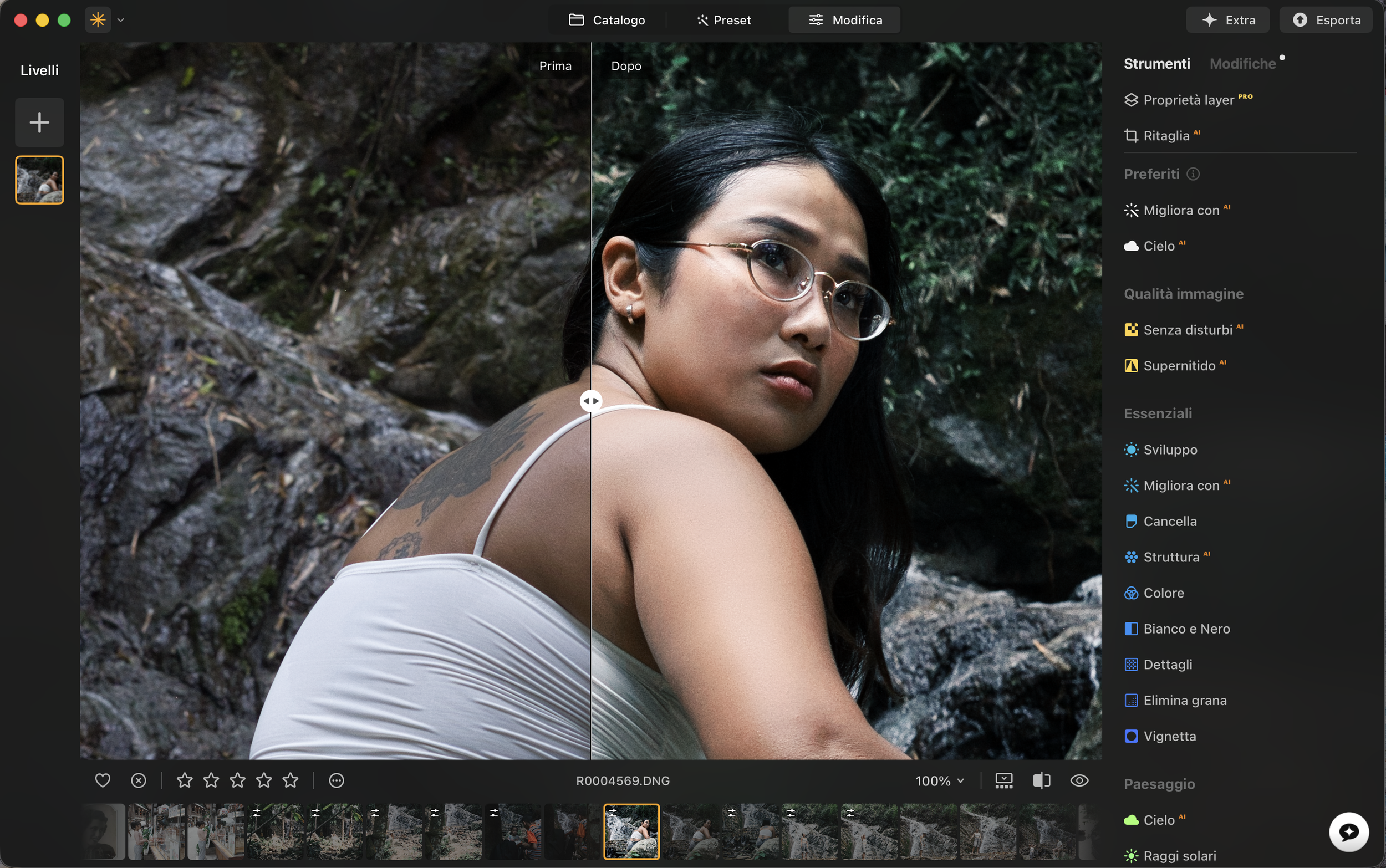
Il prima e dopo su foto reali editate con Luminar Neo
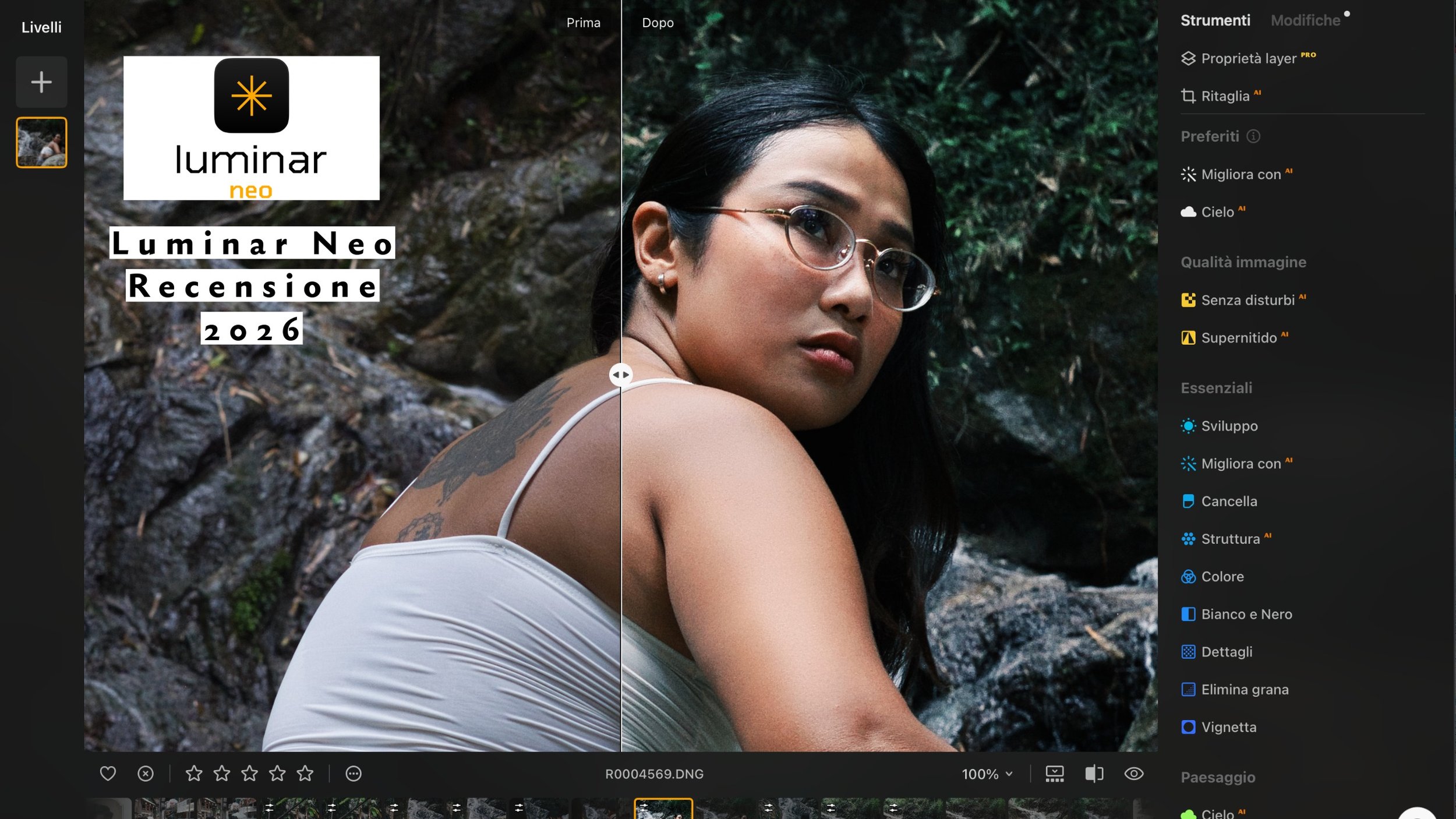
Qui sotto trovi esempi reali: a sinistra il file DNG originale come scattato, a destra la versione JPEG sviluppata con Luminar Neo. In questo modo si capisce meglio il passaggio da uno scatto grezzo a una fotografia più leggibile, più direzionata e più vicina all’atmosfera che avevo in mente.


Perché l’AI nella fotografia non deve farci paura
Questa secondo me è la parte più importante dell’articolo, ancora prima delle funzioni. Perché oggi ogni volta che parliamo di intelligenza artificiale nella fotografia si crea subito una divisione. Da una parte chi pensa che sia il futuro assoluto e che tutto il resto sia vecchio. Dall’altra chi pensa che qualsiasi intervento AI renda l’immagine falsa, artificiale, meno personale.
Io non sono in nessuno dei due estremi. Per me l’AI è uno strumento. Come lo è stato il passaggio dalla pellicola al digitale. Come lo è stato Lightroom. Come lo è stato Photoshop. Come lo sono i preset, i profili colore, le maschere automatiche, l’autofocus intelligente delle fotocamere moderne, il riconoscimento occhi, la stabilizzazione, il tracking video. Tutte cose che a un certo punto sembravano “troppo facili” e poi sono diventate parte normale del nostro modo di creare.
Il problema non è usare o non usare l’AI. Il problema è come la usi. Se prendi una foto e la trasformi completamente fino a renderla irriconoscibile, allora sì, stai entrando in un territorio diverso. Magari legittimo, magari creativo, ma diverso dalla fotografia intesa come testimonianza di qualcosa che hai visto davvero. Se invece usi l’AI per sistemare una luce, recuperare un dettaglio, togliere un disturbo, velocizzare una maschera, migliorare un ritratto senza plastificarlo, allora per me non stai tradendo la fotografia. Stai solo usando uno strumento moderno per arrivare più velocemente alla tua intenzione.
La differenza la fa sempre il fattore umano. Una foto scattata realmente, in un luogo reale, in un momento reale, con una scelta reale dietro, avrà sempre un peso diverso rispetto a un’immagine generata a tavolino. E Luminar Neo, se usato bene, non cancella questa cosa. La può rendere più fluida.
A chi è destinato Luminar Neo
Non credo che Luminar Neo sia per tutti allo stesso modo. Ci sono fotografi che vogliono il controllo assoluto su ogni pixel e che continueranno a preferire Photoshop per ogni intervento complesso. Ci sono fotografi di reportage molto puri che modificano pochissimo le immagini e che magari non useranno mai strumenti come Sky AI, GenSwap o relighting spinto. E va benissimo così.
Però ci sono tantissimi fotografi, creator, viaggiatori, blogger, YouTuber, professionisti che consegnano lavori, persone che fanno ritratti, content creator che devono produrre tanto e spesso, che possono trovare in Luminar Neo un alleato molto concreto. Non perché faccia tutto al posto loro, ma perché accorcia la distanza tra l’immagine grezza e l’immagine finita.
Fotografi e creator che vogliono velocizzare l’editing
Se torni da un viaggio o da un lavoro con tante foto da sistemare, Luminar Neo può farti risparmiare tempo sulle regolazioni ripetitive, sulla pulizia dell’immagine, sul ritratto e sulle correzioni di luce.
Chi trova Photoshop troppo complesso
Non tutti vogliono passare ore dentro livelli, maschere e strumenti avanzati. Luminar Neo rende molte operazioni più immediate, senza togliere completamente il controllo creativo.
Fotografi di viaggio, ritratto e paesaggio
Relight AI, Sky AI, Skin AI, Face AI, Noiseless AI, HDR Merge e gli strumenti di pulizia diventano molto utili quando lavori su foto di strada, paesaggi, volti, interni e situazioni di luce difficili.
Nel mio caso lo vedo soprattutto come un software da integrare in un modo di lavorare già personale. Non lo userei per rendere tutte le foto uguali o per appiccicare effetti a caso. Lo userei per togliere peso alle parti noiose dell’editing e per arrivare prima alla parte più importante: decidere che atmosfera deve avere una foto.
Le funzioni che secondo me rendono Luminar Neo interessante
La prima cosa che colpisce di Luminar Neo è che molte funzioni non sembrano pensate per impressionarti sulla carta, ma per risolvere problemi reali. Foto troppo piatta. Luce sbilanciata. Cielo spento. Ritratto da pulire velocemente. Rumore digitale. Dettagli poco nitidi. Elementi di disturbo. Sfondo da separare. Immagine da espandere. Vecchie foto da restaurare. Sono tutte cose che nella pratica succedono continuamente.
Il punto è che in Photoshop puoi fare quasi tutto, spesso anche meglio se sai esattamente dove mettere le mani. Ma devi saperlo fare. Devi avere tempo. Devi conoscere il metodo. Devi costruire maschere, livelli, selezioni, correzioni locali. Luminar Neo prova a prendere una parte di quella complessità e renderla più accessibile.

Relight AI: la funzione che mi ha colpito di più
Tra tutti gli strumenti, quello che personalmente trovo più impressionante è la gestione della luce. E non lo dico perché “suona bene” dentro una recensione. Lo dico perché la luce è una delle cose più difficili da recuperare in modo credibile quando una foto nasce complicata.
Quando sei in viaggio o fai street photography, non hai sempre il controllo della scena. Non puoi chiedere al sole di spostarsi, non puoi sempre aspettare l’ora perfetta, non puoi fermare una persona nel momento giusto e dirle: “aspetta, rifacciamo tutto perché la luce non era ideale”. A volte scatti perché il momento c’è adesso. E dopo, in editing, devi capire quanto margine hai.
Relight AI è interessante perché non lavora solo come un semplice cursore di esposizione. Cerca di leggere la profondità della scena e di permetterti di intervenire sulla luce in modo più intelligente. Questo non significa che possa salvare qualsiasi foto sbagliata, ma significa che può aiutarti a ridare volume e direzione a immagini che altrimenti richiederebbero interventi molto più lunghi.
La calibrazione della profondità della luce
In questi esempi si vede bene un aspetto che mi interessa molto: la possibilità di calibrare la luce non solo in modo generico, ma con una lettura più profonda della scena. È il tipo di intervento che, se dosato bene, può dare più presenza al soggetto e più struttura all’immagine senza trasformarla in qualcosa di artificiale.


Ritratto: Face AI, Skin AI e Portrait Bokeh AI
Il ritratto è uno dei territori dove l’intelligenza artificiale può essere utilissima o disastrosa. Dipende tutto dalla misura. Una pelle completamente levigata, occhi troppo accesi, volto deformato, bokeh finto e atmosfera plastificata possono rovinare una foto in pochi secondi. Ma una correzione fatta bene, leggera, naturale, può farti risparmiare tanto tempo.
Luminar Neo offre strumenti dedicati come Face AI, Skin AI e Portrait Bokeh AI. Questi strumenti riconoscono il volto e permettono di intervenire su pelle, occhi, luminosità, imperfezioni e sfocato dello sfondo in modo molto più rapido rispetto a un lavoro completamente manuale. La cosa importante, secondo me, è non farsi prendere la mano.
Un ritratto deve restare umano. Deve respirare. Deve conservare la persona. Non deve diventare un filtro bellezza. Da questo punto di vista Luminar Neo può essere molto efficace se lo usi con delicatezza. È perfetto per pulire, armonizzare, dare un leggero risalto. Diventa pericoloso solo se lo usi per cancellare ogni traccia reale dal volto.
Il mio consiglio sui ritratti
Usa gli strumenti AI come se stessi regolando una luce, non come se stessi cambiando una persona. La foto deve migliorare, non diventare irriconoscibile. Quando chi guarda non capisce subito che hai usato un intervento pesante, allora probabilmente hai trovato il punto giusto.
Effetto bokeh: utile, ma solo se resta credibile
Un altro esempio interessante è l’effetto bokeh. In fotografia il bokeh non è solo “sfondo sfocato”: è separazione, profondità, attenzione sul soggetto. Luminar Neo permette di simulare questa separazione in modo rapido, ma anche qui la regola resta la stessa: meglio un intervento leggero e credibile che un effetto troppo evidente.


Il restauro delle vecchie foto: quando l’AI diventa anche memoria
Una delle funzioni che mi ha colpito di più, e forse anche una delle più sottovalutate, è il restauro delle vecchie fotografie. Non parlo solo di una funzione tecnica. Parlo di qualcosa che tocca la memoria familiare, le fotografie stampate, gli album dei nonni, le immagini un po’ rovinate che spesso restano dentro scatole, cassetti o cornici dimenticate.
Ho provato questa funzione con una vecchia foto di mia nonna. Una di quelle immagini vintage, a pellicola, stampate, con tutti i limiti del tempo: poca definizione, segni, grana, colori assenti o spenti, dettagli che sembrano quasi sparire. E il risultato mi ha colpito perché non si tratta solo di “migliorare una foto”. Si tratta di rimettere in vita un ricordo.
Questa è una cosa che secondo me può interessare tantissime persone, anche chi non è fotografo professionista. Perché tutti abbiamo almeno una foto vecchia che vorremmo recuperare. Una foto dei genitori da giovani, dei nonni, di un parente che non c’è più, di un momento familiare che magari ha un valore enorme ma una qualità tecnica ormai compromessa. Luminar Neo, in questo senso, non lavora solo sull’immagine: lavora sulla possibilità di restituire dignità visiva a qualcosa che per noi ha un valore emotivo.


Perché questa funzione mi sembra speciale
Il restauro fotografico non è solo una questione di nitidezza o colore. È un modo per recuperare pezzi di storia personale. E se un software riesce a semplificare questo processo, allora diventa utile anche fuori dal mondo dei fotografi professionisti.
Sky AI, Atmosphere AI e paesaggi: potenti, ma da usare con testa
Gli strumenti per il paesaggio sono probabilmente quelli più spettacolari. Sky AI, Atmosphere AI, Sunrays, HDR Merge, Panorama Stitching, Magic Light AI: sono funzioni che possono cambiare parecchio l’impatto visivo di una foto. Ed è proprio per questo che vanno usate con un minimo di criterio.
Perché cambiare un cielo è facile. Rendere credibile quel cielo è un’altra cosa. La direzione della luce deve avere senso. Il colore deve essere coerente. Il contrasto deve funzionare. Se fotografi una scena piatta a mezzogiorno e ci metti sopra un tramonto drammatico da film fantasy, magari ottieni un’immagine appariscente, ma non necessariamente una foto migliore.
Detto questo, non voglio fare il purista a tutti i costi. Ci sono situazioni in cui questi strumenti sono davvero utili. Una foto di viaggio con cielo completamente bianco. Un paesaggio in cui vuoi recuperare atmosfera. Una scena urbana dove vuoi dare più profondità. Un’immagine destinata a un progetto creativo e non documentaristico. In questi casi Luminar Neo ti permette di sperimentare velocemente e vedere subito se una direzione funziona oppure no.
Cambiare cielo: spettacolare, ma non sempre necessario
Anche attraverso le immagini statiche si capisce quanto possa cambiare la percezione di una fotografia quando lavori sull’atmosfera generale della scena. È una funzione potente, forse una delle più scenografiche, ma proprio per questo va usata con consapevolezza. Il cielo e l’atmosfera devono servire la foto, non diventare l’unico motivo per guardarla.


GenErase, GenSwap e GenExpand: quando l’AI diventa più creativa
Le funzioni generative sono quelle che aprono la discussione più delicata. GenErase serve a rimuovere oggetti indesiderati. GenSwap permette di sostituire o inserire elementi tramite prompt. GenExpand permette di estendere i bordi dell’immagine, utile quando ti manca spazio per una composizione, una copertina, una stampa, una miniatura o un formato social.
Qui il confine tra fotografia e immagine costruita diventa più sottile. Per me GenErase è lo strumento più facile da accettare dentro un workflow fotografico classico: togliere un cestino, un filo, una macchia, un piccolo elemento di disturbo è qualcosa che molti fotografi fanno da anni. GenExpand può essere molto utile per adattare un’immagine a formati diversi, soprattutto per chi crea contenuti. GenSwap, invece, va usato con più consapevolezza, perché inserire elementi nuovi significa spostarsi verso una fotografia più manipolata.
Non è per forza un male. Bisogna solo essere onesti con sé stessi e con il tipo di lavoro che si sta creando. Una cosa è un’immagine creativa. Un’altra è un reportage. Una cosa è una copertina per un video YouTube. Un’altra è una fotografia documentaristica. Luminar Neo ti dà strumenti molto potenti, ma sei tu a decidere dove mettere il limite.
Rimozione oggetti: la funzione che userai più spesso
Tra tutte le funzioni generative, la rimozione degli oggetti è probabilmente quella più pratica nel lavoro quotidiano. Non serve per creare una foto falsa, ma per togliere piccole distrazioni che rovinano una composizione: un elemento sul bordo, un dettaglio inutile, qualcosa che attira l’occhio nel punto sbagliato.


| Strumento | A cosa serve | Quando lo userei | Quando fare attenzione |
|---|---|---|---|
| GenErase | Rimuovere elementi indesiderati dall’immagine. | Polvere, piccoli oggetti, distrazioni, elementi che rovinano la composizione. | Su foto documentaristiche dove la scena deve restare fedele. |
| GenExpand | Espandere i bordi della foto e ricostruire spazio intorno. | Copertine, formati social, stampe, immagini con composizione troppo stretta. | Quando l’estensione crea dettagli poco coerenti con la scena reale. |
| GenSwap | Sostituire o inserire nuovi elementi tramite prompt. | Progetti creativi, immagini concettuali, contenuti visual non documentaristici. | Quando rischi di far passare per reale qualcosa che reale non è. |
| AI Assistant | Suggerire modifiche e guidare l’editing tramite comandi testuali. | Per esplorare direzioni creative o accelerare modifiche su immagini singole. | Quando vuoi controllo assoluto su ogni singolo passaggio. |
Luminar Mobile: editare anche quando non sei davanti al computer
Un’altra parte interessante è l’app mobile. Oggi chi fotografa e crea contenuti non lavora più solo seduto davanti a un monitor. Spesso scatti, selezioni, sistemi e pubblichi mentre sei ancora in viaggio, in strada, in un bar, in aeroporto o appena rientrato da una giornata piena. In questo senso Luminar Mobile può diventare utile perché porta una parte di questa logica anche su smartphone e tablet.
Non lo vedo come un sostituto completo dell’editing desktop, soprattutto quando lavori su file importanti o vuoi massima precisione. Però per sistemare velocemente una foto, preparare un contenuto social, vedere una direzione di colore, recuperare una luce o fare una modifica rapida, ha molto senso. Per chi crea contenuti in viaggio, la possibilità di avere uno strumento più immediato anche fuori dalla scrivania è un vantaggio concreto.


Scopri i piani Luminar Neo
Se vuoi lavorare anche da smartphone o tablet, guarda i piani Cross-device o Max e usa il codice WALTER10 al checkout.
👉 Scopri i piani Luminar NeoLuminar Neo può sostituire Lightroom e Photoshop?
Questa è la domanda che molti si fanno. La risposta più onesta, per me, è: dipende da cosa fai e da quanto è complesso il tuo workflow.
Lightroom resta molto forte per la catalogazione, l’organizzazione degli archivi, la gestione di grandi quantità di immagini, la coerenza dei profili, le raccolte, le keyword e il lavoro sistematico su librerie molto grandi. Photoshop, invece, nasce per interventi manuali molto specifici, compositing avanzato, lavori commerciali complessi, ritocchi di precisione e manipolazioni dove ogni dettaglio deve essere controllato in modo estremamente puntuale.
Luminar Neo, invece, è molto interessante quando vuoi velocità, semplicità e strumenti AI immediati. Può essere usato da solo, soprattutto se non hai esigenze di catalogazione enormi. Ma secondo me dà il meglio anche come complemento. Puoi continuare a usare Lightroom per organizzare e sviluppare, Photoshop per gli interventi più avanzati e Luminar Neo per accelerare tutte quelle modifiche dove l’AI ha davvero senso.
| Software | Punto forte | Limite principale | Per chi ha più senso |
|---|---|---|---|
| Luminar Neo | AI, velocità, semplicità | Meno forte nella catalogazione avanzata rispetto a Lightroom. | Creator, fotografi di viaggio, ritrattisti, principianti evoluti, chi vuole editare più velocemente. |
| Lightroom | Catalogo e workflow | Meno immediato su alcune modifiche creative complesse. | Fotografi con grandi archivi, lavori ricorrenti e necessità di organizzazione. |
| Photoshop | Controllo totale | Curva di apprendimento più alta e tempi spesso più lunghi. | Professionisti, ritoccatori, compositing, lavori commerciali complessi. |
I limiti di Luminar Neo: cosa devi sapere prima di comprarlo
Una recensione onesta non può essere solo entusiasmo. Luminar Neo è potente, intuitivo e pieno di strumenti interessanti, ma non è perfetto e non deve essere raccontato come se lo fosse.
Il primo limite è che, proprio perché punta molto su AI e strumenti visivi, può spingere chi lo usa a esagerare. Questo non è un difetto tecnico del software, ma è un rischio reale. Quando un cursore cambia drasticamente una foto in pochi secondi, la tentazione di spingere troppo è forte. Il risultato può diventare artificiale, soprattutto su cieli, pelle, luci e atmosfera.
Il secondo limite riguarda il workflow professionale molto strutturato. Se hai un archivio enorme, lavori con keyword, raccolte complesse, metadati, sincronizzazioni, cataloghi multipli e una gestione molto rigida delle librerie, Lightroom resta più forte. Luminar Neo è più immediato, ma meno “sistema centrale” per chi vive dentro archivi fotografici molto grandi.
Il terzo punto è la potenza richiesta. Gli strumenti AI, soprattutto quelli più avanzati, non sono leggeri. Su computer meno recenti o con poca RAM potresti percepire rallentamenti, soprattutto lavorando su RAW pesanti o su più immagini. Non è un software che sceglierei pensando di farlo girare su una macchina vecchia e lenta aspettandomi miracoli.
È molto intuitivo
Gli strumenti sono chiari, ordinati e comprensibili. Non devi passare ore a cercare dove si trova ogni comando, e questo rende l’esperienza più fluida.
Velocizza davvero l’editing
Ritratto, luce, rimozione elementi, rumore, nitidezza e atmosfere sono ambiti dove può farti risparmiare tempo reale.
Non sostituisce tutto
Per catalogazione avanzata, ritocco chirurgico e lavori professionali complessi, Lightroom e Photoshop restano strumenti più completi.
A chi conviene davvero comprare Luminar Neo
Secondo me Luminar Neo conviene soprattutto a chi vuole rendere l’editing meno pesante. Non parlo solo di principianti. Parlo anche di fotografi e creator che sanno già cosa vogliono ottenere, ma non vogliono perdere ore su operazioni che oggi possono essere velocizzate.
Se sei un fotografo di viaggio, lo puoi usare per sistemare velocemente paesaggi, cieli, luce, atmosfera, rumore e dettagli. Se fai street photography, può aiutarti a pulire l’immagine, recuperare ombre e luci, dare più forza a una scena senza stravolgerla. Se fai ritratti, può ridurre drasticamente il tempo sul ritocco base. Se sei un content creator, può diventare uno strumento utile anche per miniature, immagini per blog, newsletter, copertine e contenuti social.
Non lo comprerei, invece, se cerchi solo un catalogo fotografico avanzato o se il tuo lavoro richiede ritocco professionale pixel per pixel. In quel caso Photoshop e Lightroom restano più indicati. Ma se vuoi un software moderno, accessibile, potente e costruito intorno all’AI in modo molto concreto, Luminar Neo è uno dei nomi più interessanti oggi.
Chi vuole editare meglio e più velocemente
Se hai già tante foto da gestire e vuoi ridurre i tempi di post-produzione, Luminar Neo può alleggerire molto il flusso di lavoro.
Chi inizia e trova Adobe troppo complicato
Se Photoshop ti sembra troppo tecnico e Lightroom non ti entusiasma, Luminar Neo è più immediato e meno intimidatorio.
Fotografi di viaggio, creator e ritrattisti
È molto sensato per chi lavora su foto reali, contenuti online, ritratti, paesaggi e immagini da pubblicare con continuità.
Quale piano scegliere: Luminar Neo Desktop, Cross-device o Max?
La scelta dipende da come vuoi usare Luminar Neo. Se lavori principalmente da computer, la Perpetual Desktop License è la soluzione più semplice perché include l’uso desktop. Se invece vuoi un flusso più flessibile tra computer e mobile, la Cross-device Perpetual License ha più senso perché include sia desktop sia mobile. Se vuoi il pacchetto più completo, la Perpetual Max License aggiunge anche una libreria creativa con preset, LUT, cieli e overlay.
Una cosa importante da capire prima dell’acquisto è la differenza tra i piani disponibili. La Perpetual Desktop License include l’uso di Luminar Neo su desktop. La Cross-device Perpetual License aggiunge anche l’accesso mobile, quindi è più adatta se vuoi lavorare sia da computer sia da smartphone o tablet. La Perpetual Max License è la soluzione più completa perché include desktop, mobile e anche una libreria creativa aggiuntiva con preset, LUT, cieli e overlay. In pratica, la scelta dipende da quanto vuoi usare Luminar Neo solo come editor desktop oppure come ecosistema più ampio tra computer, mobile e risorse creative.
Per la maggior parte dei fotografi e creator, Luminar Neo resta il punto di partenza principale. È il software più completo se vuoi lavorare sulle tue foto con strumenti AI, editing RAW, ritratto, paesaggio, luce, rimozione oggetti e funzioni creative.
Aperty, invece, è più specifico: lo valuterei soprattutto se lavori spesso con ritratti, volti, pelle, beauty editing o immagini dove la resa del viso è centrale.
| Piano / Prodotto | Cosa include | Per chi ha più senso |
|---|---|---|
| Perpetual Desktop License | Luminar Neo su desktop. | Per chi lavora principalmente da computer e vuole un editor fotografico AI completo. |
| Cross-device Perpetual License | Desktop + mobile. | Per chi vuole un flusso più flessibile tra computer, smartphone e tablet. |
| Perpetual Max License | Desktop + mobile + libreria creativa con preset, LUT, cieli e overlay. | Per chi vuole la soluzione più completa e più ricca di risorse creative. |
| Aperty | Software più verticale per ritratto, pelle, volto e beauty editing. | Per chi lavora spesso con ritratti e immagini dove la resa del viso è centrale. |
Luminar Neo
Il software che consiglierei alla maggior parte dei fotografi e creator. Puoi scegliere tra licenza desktop, cross-device o Max in base al tuo modo di lavorare.
Usa il codice WALTER10 al checkout per ottenere il 10% di sconto.
Scopri i piani Luminar NeoAperty
Da valutare se lavori spesso con ritratti, volti, pelle, beauty e immagini dove la resa del viso deve essere più curata e professionale.
Scopri ApertyNota: prezzi, piani e promozioni possono cambiare nel tempo. Prima di acquistare controlla sempre la pagina ufficiale e verifica che il codice WALTER10 sia applicato correttamente al checkout.
Luminar Neo con il 10% di sconto
Scegli il piano più adatto al tuo modo di lavorare: desktop, cross-device o Max. Usa il codice WALTER10 al checkout.
👉 Scopri i piani Luminar NeoDomande frequenti su Luminar Neo
Più che scegliere uno contro l’altro, secondo me ha senso capire cosa ti serve: Photoshop resta uno strumento molto tecnico e manuale, mentre Luminar Neo è più immediato e accessibile per chi vuole ottenere risultati fotografici efficaci in meno passaggi.
La mia conclusione su Luminar Neo
Luminar Neo mi interessa perché non prova solo a essere un programma di editing fotografico. Prova a essere una scorciatoia intelligente tra quello che hai scattato e quello che vuoi comunicare. E questa, per chi fotografa tanto, viaggia, crea contenuti, scrive, pubblica e deve mantenere un ritmo costante, non è una cosa da poco.
Non lo vedo come il software che cancella il ruolo del fotografo. Anzi, penso l’opposto. Più gli strumenti diventano potenti, più diventa importante avere una visione. Perché se tutti possono spostare cursori, cambiare cieli, pulire volti, restaurare vecchie foto e generare effetti, allora quello che farà davvero la differenza sarà il gusto, la misura, la scelta, la capacità di capire quando fermarsi.
Luminar Neo è potente, facile da usare, molto intuitivo e pieno di strumenti AI realmente utili. Il suo punto forte non è solo fare cose spettacolari, ma rendere più fluido un processo che spesso diventa pesante. E per me questo è il modo migliore di intendere l’intelligenza artificiale nella fotografia: non come sostituzione dello sguardo umano, ma come supporto.
Se sei un fotografo o un creator che vuole velocizzare l’editing, ridurre la parte ripetitiva e avere strumenti moderni per lavorare su luce, ritratto, paesaggio, pulizia immagine, restauro fotografico e atmosfera, Luminar Neo ha molto senso. Se invece cerchi solo catalogazione avanzata o ritocco professionale chirurgico, probabilmente Lightroom e Photoshop resteranno ancora centrali.
Io lo userei così: non per cambiare la mia fotografia, ma per liberare più tempo intorno alla mia fotografia. Perché alla fine il punto non è passare più ore davanti a un software. Il punto è tornare fuori, vivere, fotografare, raccontare. E se un programma riesce a togliere un po’ di peso da tutto quello che viene dopo lo scatto, allora per me ha già un valore reale.
Prova Luminar Neo con il 10% di sconto
Usa il codice WALTER10 e scegli il piano più adatto al tuo modo di lavorare.
👉 Vai a Luminar NeoContinua a leggere














Migliora davvero la tua fotografia
Se sei interessato a migliorare le tue abilità fotografiche, ti invito a dare un’occhiata alle risorse disponibili sul mio sito:
Corsi
Segui i miei corsi di fotografia partendo dalle basi fino alla Street Photography.
Guide fotografiche
Per scegliere la giusta fotocamera e per raccontare storie con la fotografia.
Coaching online
Sessioni 1:1 personalizzate in base al tuo stile e ai tuoi obiettivi.
